
이 가이드는 macOS 환경에서 Oracle Cloud Infrastructure (OCI) CLI를 설치하고 구성하는 과정을 상세히 설명합니다.
1. 사전 요구사항
•
Oracle Cloud Infrastructure 계정
•
macOS 운영 체제
2. Homebrew 설치
Homebrew는 macOS용 패키지 관리자로, OCI CLI 설치를 용이하게 해줍니다.
터미널에서 다음 명령어를 실행하여 Homebrew를 설치합니다:
/bin/bash -c "$(curl -fsSL https://raw.githubusercontent.com/Homebrew/install/HEAD/install.sh)"
Shell
복사
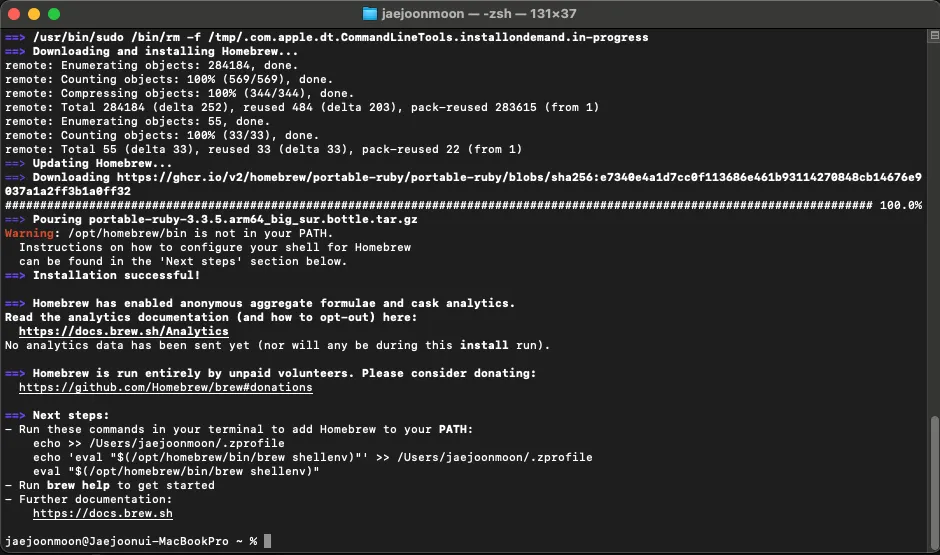
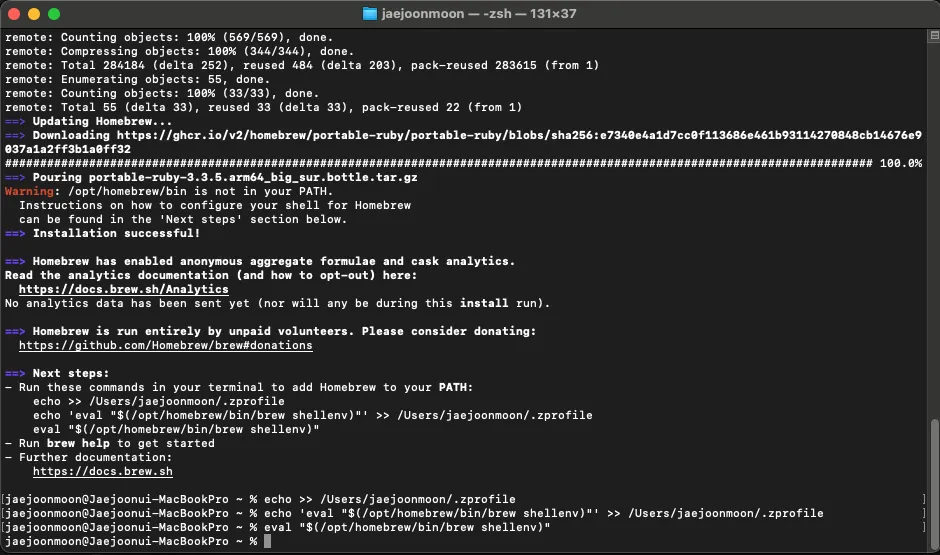
설치 후, 다음 명령어를 실행하여 Homebrew를 PATH에 추가합니다:
echo >> /Users/jaejoonmoon/.zprofile
echo 'eval "$(/opt/homebrew/bin/brew shellenv)"' >> /Users/jaejoonmoon/.zprofile
eval "$(/opt/homebrew/bin/brew shellenv)"
Shell
복사
3. OCI CLI 설치
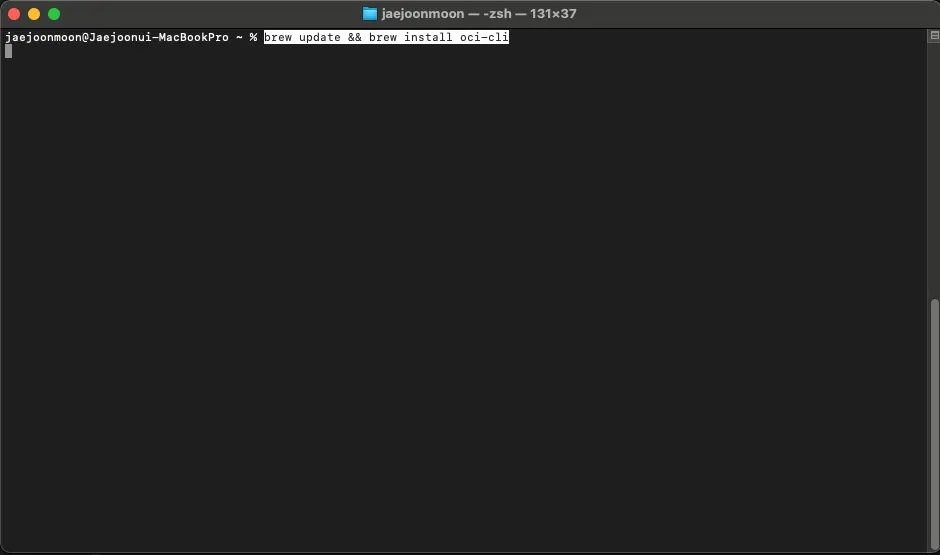
Homebrew를 사용하여 OCI CLI를 설치합니다:
brew update && brew install oci-cli
Shell
복사
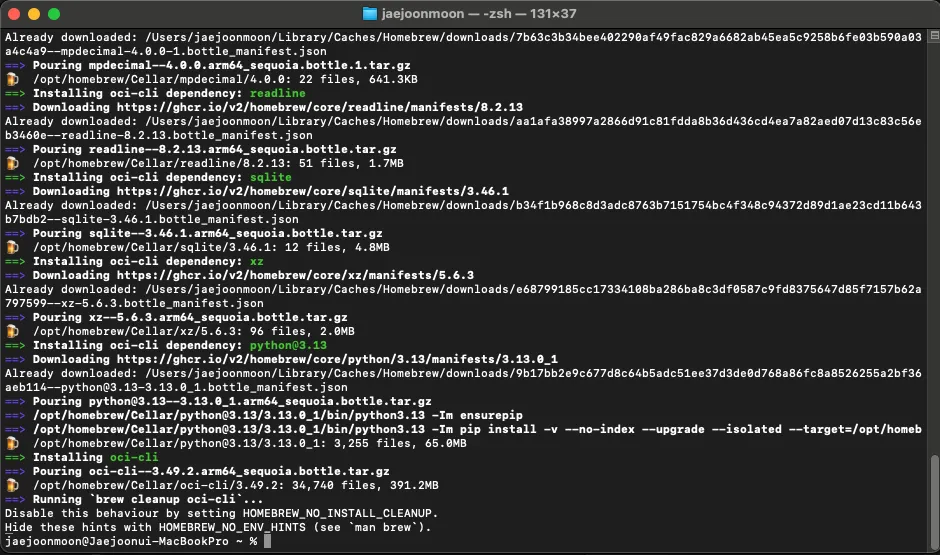
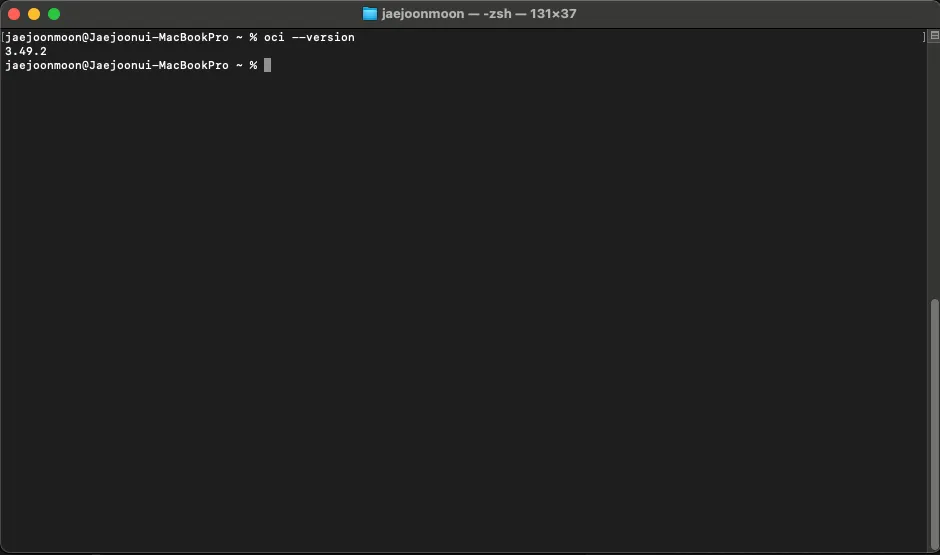
설치가 완료되면 다음 명령어로 버전을 확인합니다:
oci --version
Shell
복사
4. OCI CLI 구성
구성을 시작하기 전에 다음 정보를 준비합니다:
•
사용자 OCID
•
테넌시 OCID
•
리전
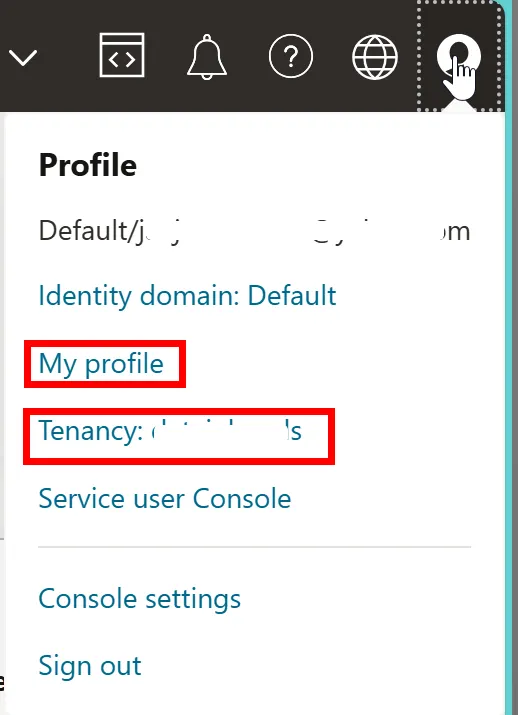
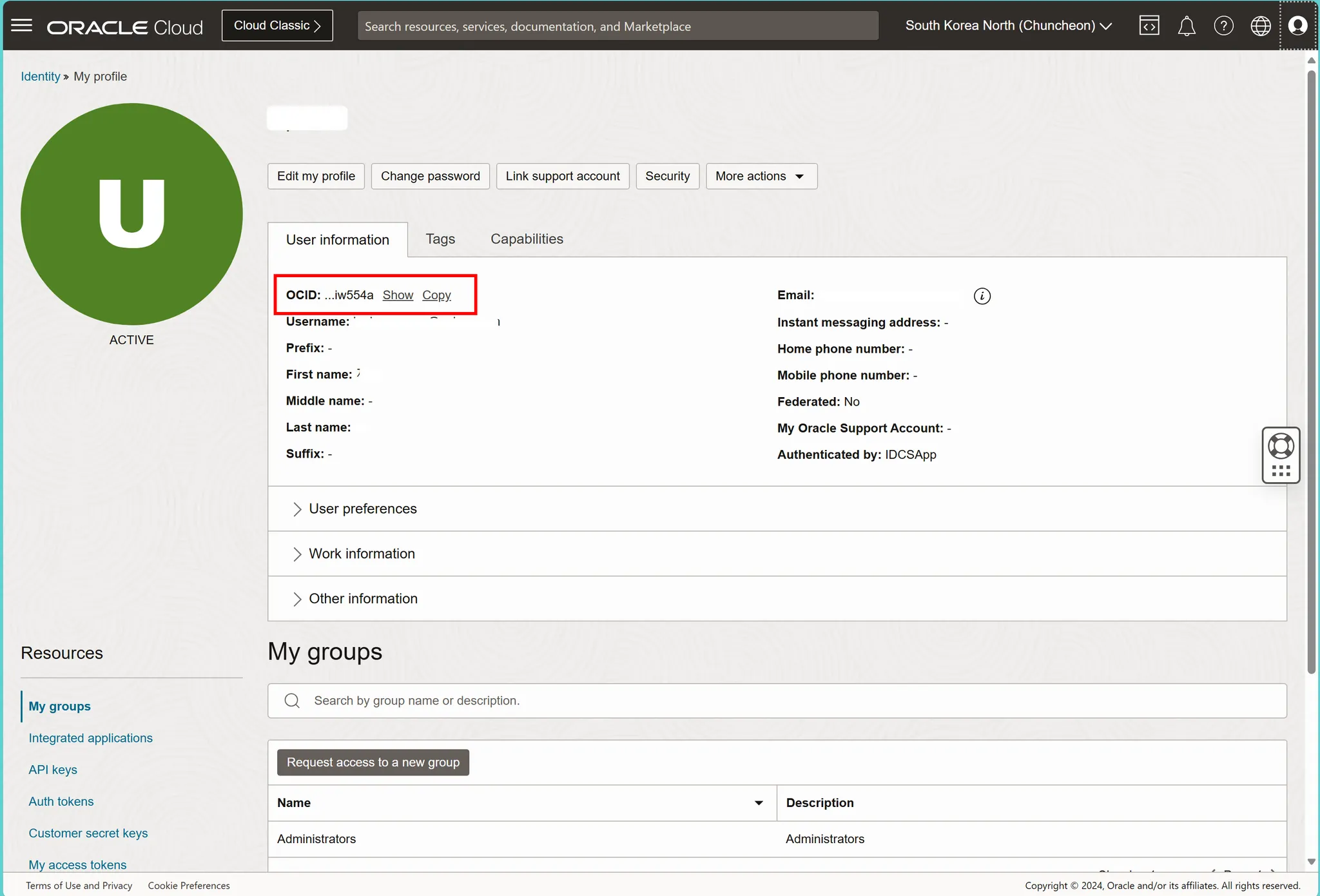
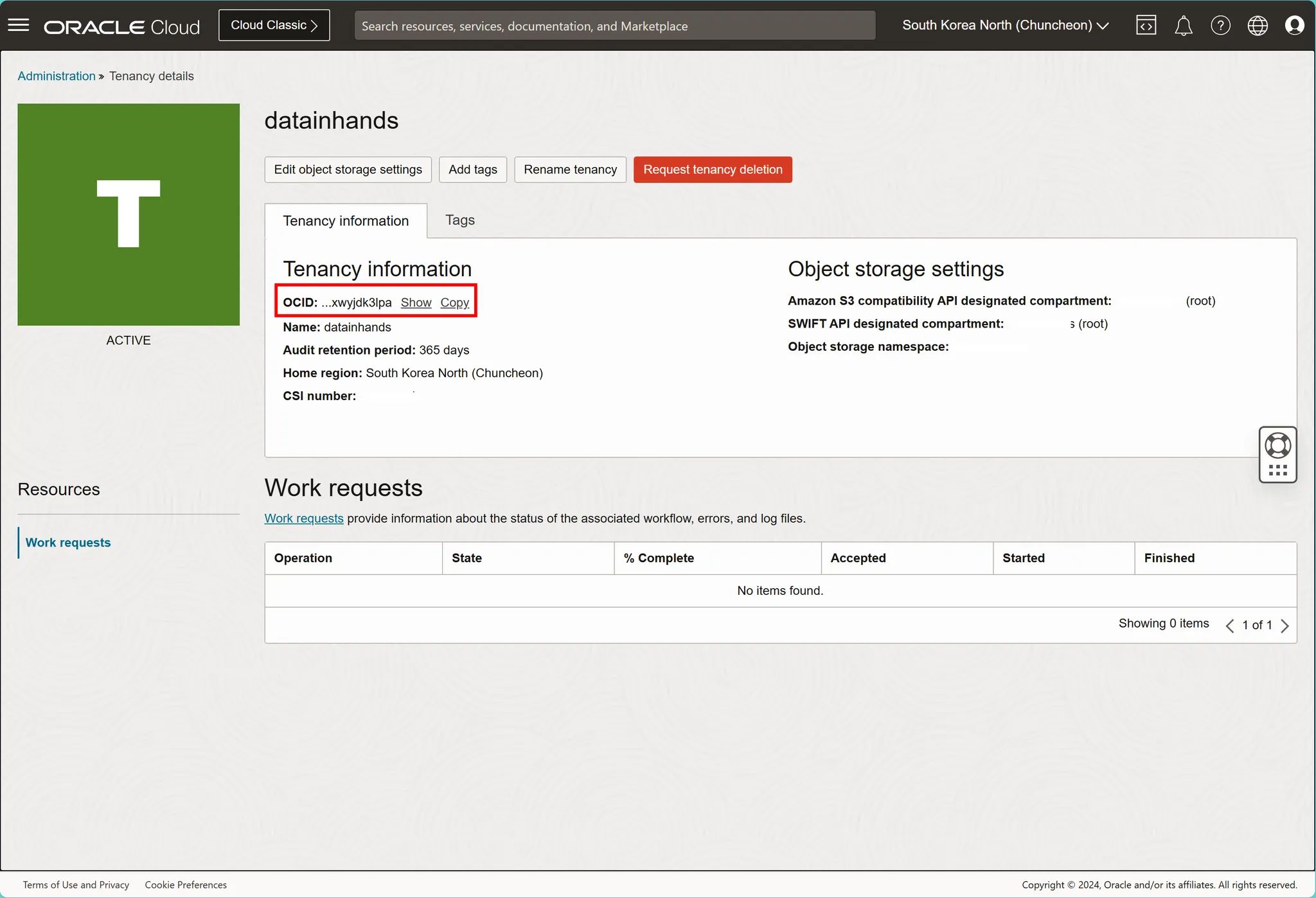
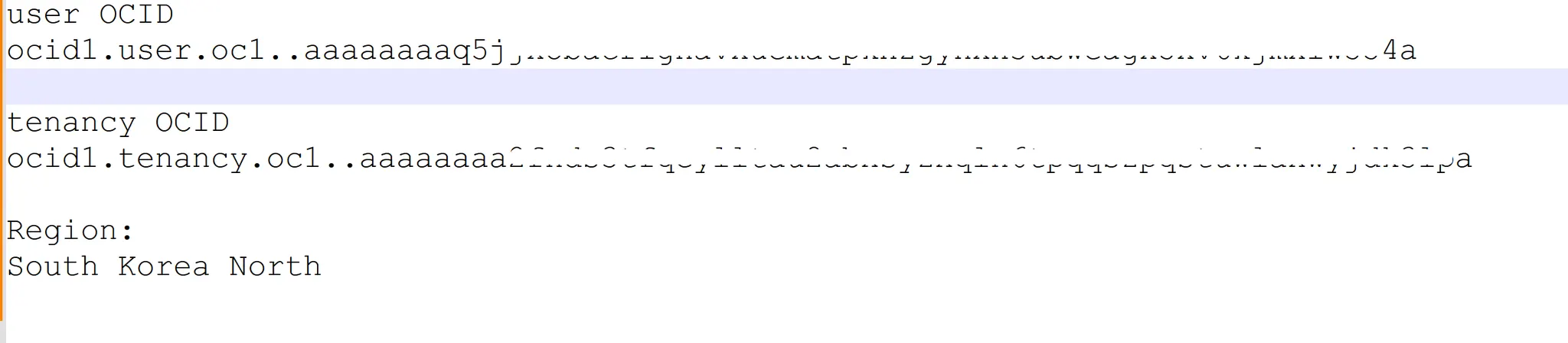
위처럼 필요한 정보가 메모되었으면, 터미널에서 다음 명령어를 실행하여 OCI CLI 구성을 시작합니다:
oci setup config
Shell
복사
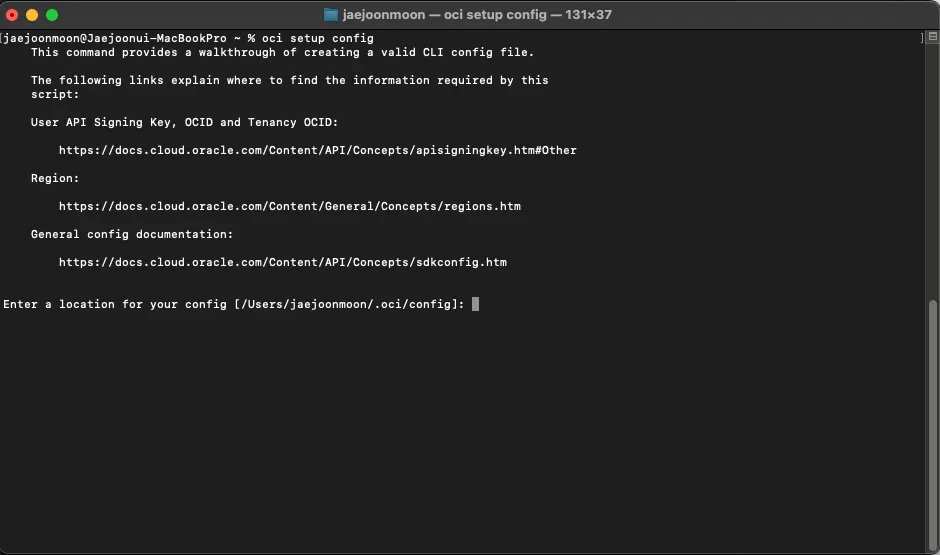
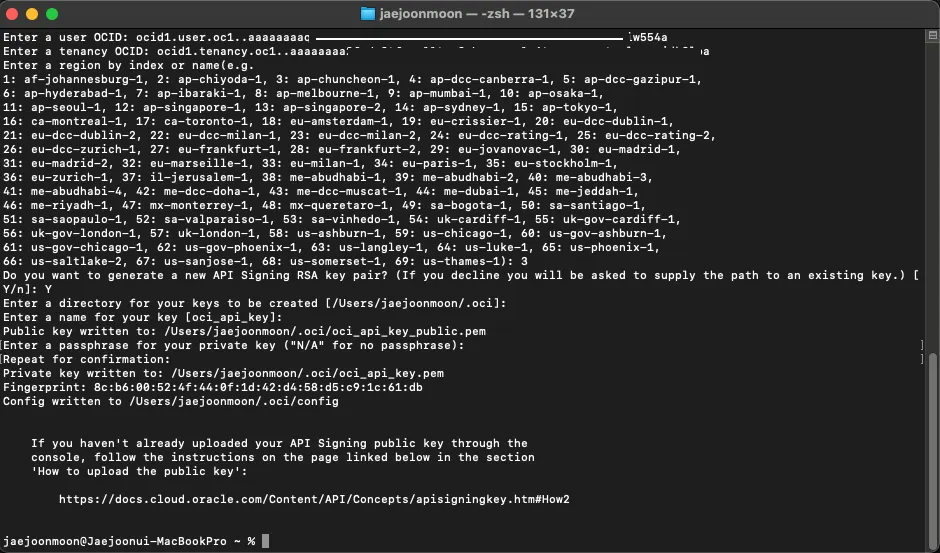
프롬프트에 따라 정보를 입력합니다:
1.
구성 파일 위치: Enter 키를 눌러 기본 위치 사용
2.
사용자 OCID 입력
3.
테넌시 OCID 입력
4.
리전 인덱스 입력 (예: "23")
5.
RSA 키 페어 생성 여부: "Y" 입력
6.
개인 키 파일 위치: Enter 키를 두 번 눌러 기본 위치 사용
7.
암호 입력: "N/A" 두 번 입력
5. 공개 키 등록
생성된 공개 키를 OCI 콘솔에 등록합니다:
1.
.oci 폴더로 이동:
cd ~/.oci
Shell
복사
2.
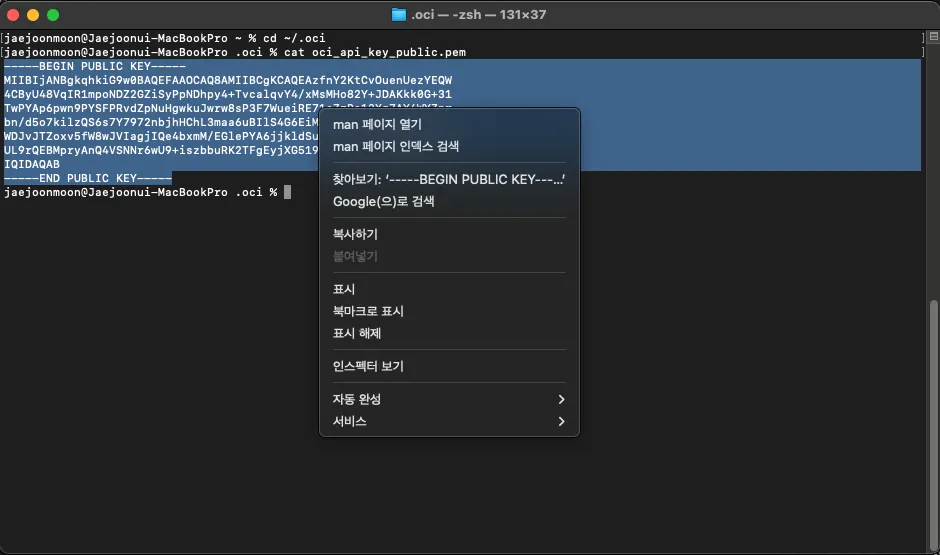
공개 키 내용 확인:
cat oci_api_key_public.pem
Shell
복사
3.
표시된 공개 키를 복사합니다.
1.
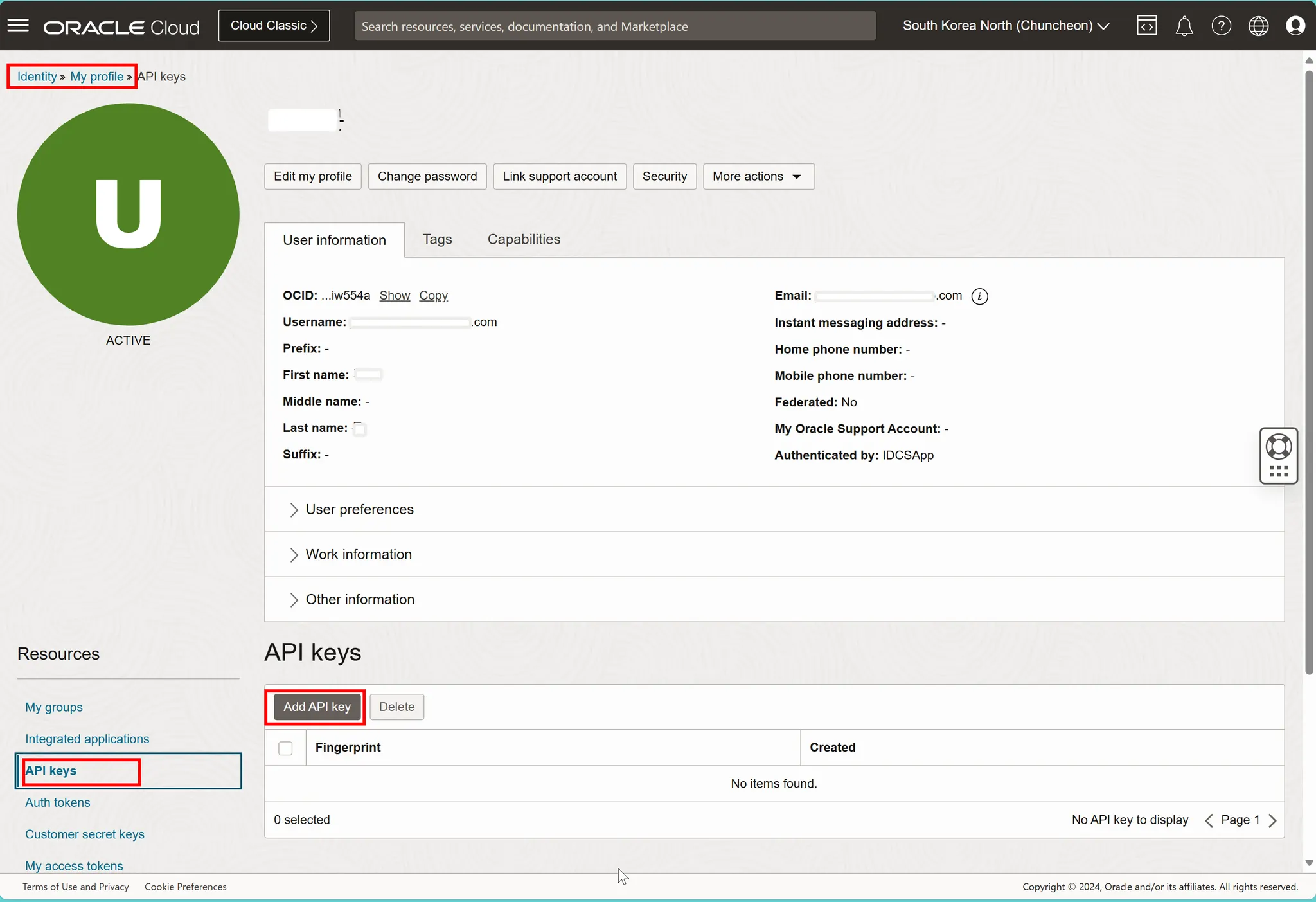
OCI 콘솔에서 사용자 프로필로 이동하여 "API Keys" 섹션에서 "Add API Key" 클릭
2.
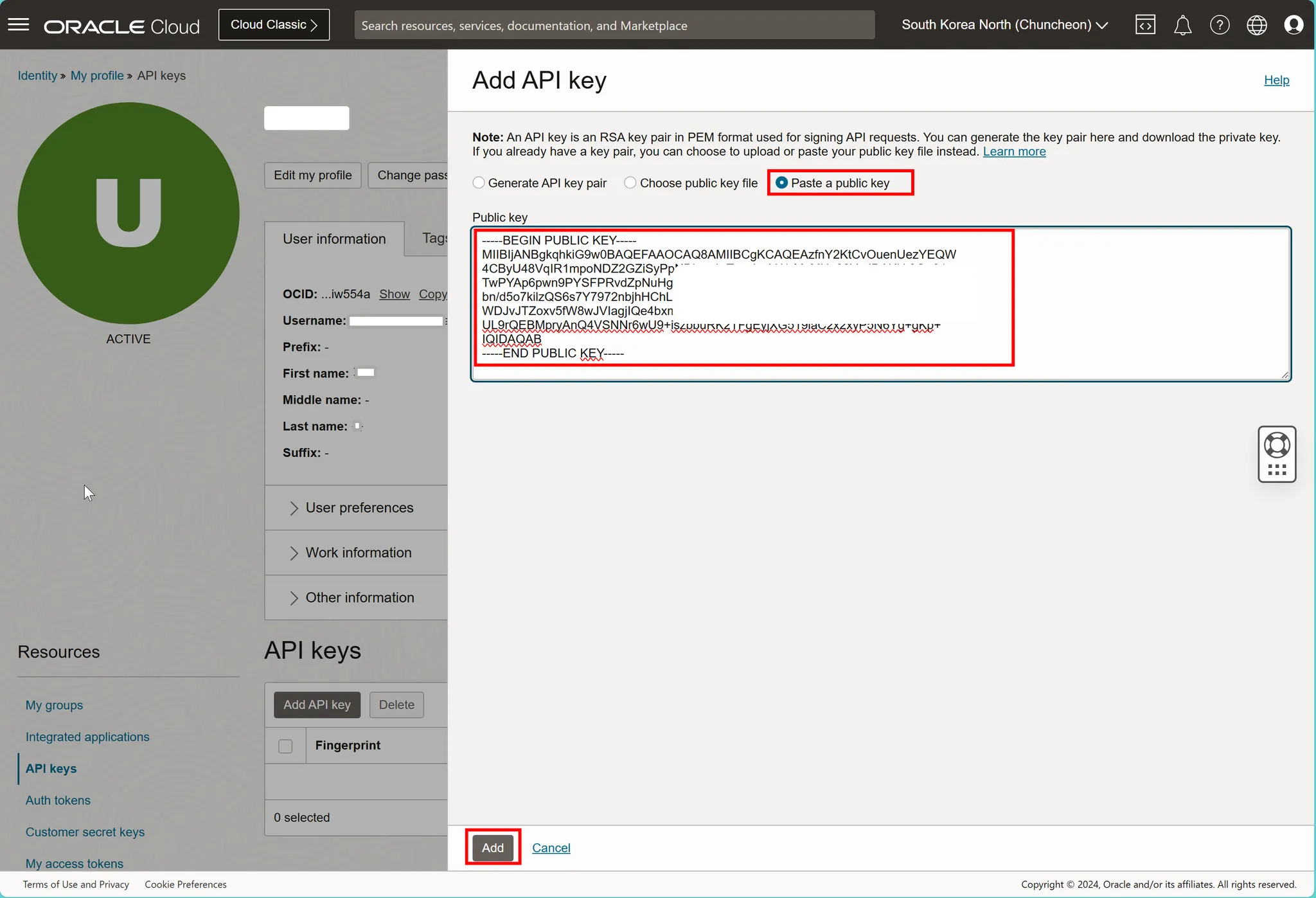
"Paste Public Key" 옵션 선택 후 복사한 공개 키 붙여넣기
3.
"Add" 버튼 클릭
6. OCI CLI 구성 테스트
다음 명령어를 실행하여 구성을 테스트합니다:
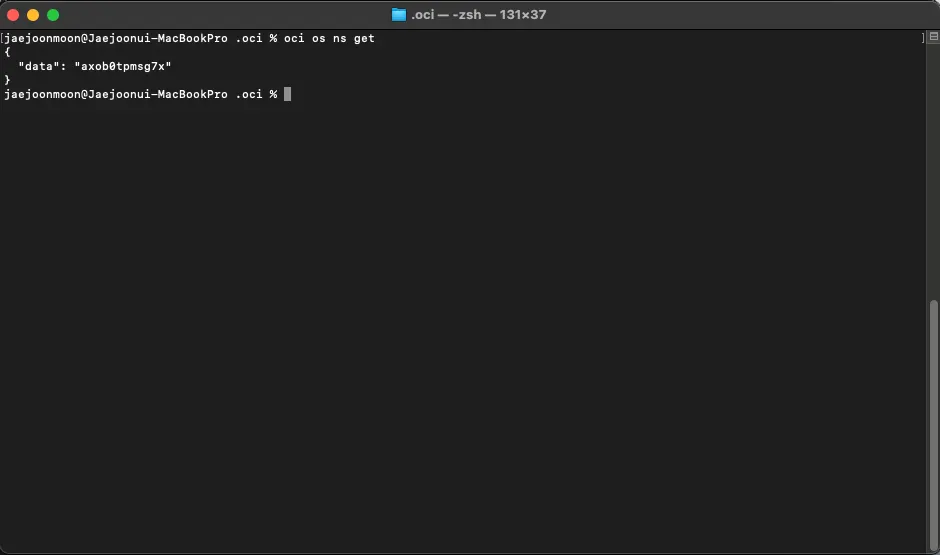
oci os ns get
Shell
복사
오류 없이 정보가 반환되면 설치 및 구성이 성공적으로 완료된 것입니다.
문제 해결
401 오류가 발생하면 구성 파일의 정보가 잘못되었을 가능성이 있습니다. 다음 단계를 따라 해결할 수 있습니다:
1.
OCI 콘솔에서 구성 파일 미리보기를 복사합니다.
2.
터미널에서 다음 명령어로 구성 파일을 엽니다:
nano ~/.oci/config
Shell
복사
3.
파일 내용을 콘솔에서 복사한 정보로 교체합니다.
4.
개인 키 경로 (key_file=)가 올바른지 확인합니다.
5.
Ctrl+X, 'Y', Enter를 눌러 저장하고 종료합니다.
OCI CLI 프로필 사용
여러 계정이나 구획을 관리할 때 프로필을 사용할 수 있습니다:
1.
새 프로필 생성:
oci setup config --profile myprofile
Shell
복사
2.
프로필 사용:
oci os ns get --profile myprofile
Shell
복사
유용한 명령어
•
새 키 페어 생성:
openssl rsa -pubout -in ~/.oci/oci_api_key.pem -out ~/.oci/oci_api_key_public.pem
Shell
복사
•
OCI CLI 업그레이드:
brew update && brew upgrade oci-cli
Shell
복사
•
OCI CLI 제거:
brew uninstall oci-cli
Shell
복사
•
대화형 모드 사용:
oci -i
Shell
복사
이 가이드를 따라 OCI CLI를 설치하고 구성하면, Oracle Cloud Infrastructure의 다양한 서비스를 명령줄에서 효율적으로 관리할 수 있습니다. 필요에 따라 프로필을 사용하여 여러 계정이나 환경을 쉽게 전환할 수 있으며, 자동화 스크립트 작성에도 활용할 수 있습니다.