
안녕하세요! 오늘은 WordPress 사이트에 도메인을 연결하는 방법을 처음부터 끝까지 자세히 알아보려고 합니다. 특히 OCI(Oracle Cloud Infrastructure) 컴퓨트 인스턴스에서 운영되는 WordPress 사이트를 기준으로 설명드리지만, 다른 호스팅 환경에서도 대부분 비슷한 과정으로 적용하실 수 있답니다.
 도메인 연결이 필요한 이유
현재 여러분의 WordPress 사이트는 아마도 다음과 같은 형태의 주소를 사용하고 계실 겁니다:
•
http://123.456.789.012
•
http://wordpress.temp-domain.com
이런 방식의 주소는 다음과 같은 문제가 있습니다:
1.
사용자 경험 저하
- 복잡한 IP 주소나 임시 도메인은 기억하기 어려움
- 타이핑 실수로 인한 접속 오류 가능성 높음
2.
브랜드 신뢰도 하락
- 전문성이 떨어져 보이는 이미지 제공
- 사이트의 신뢰성에 대한 부정적 인상
3.
검색 엔진 최적화(SEO) 불리
- 구글과 같은 검색 엔진에서의 낮은 순위
- 브랜드 검색 시 발견 가능성 저하
4.
보안 인증 어려움
- SSL 인증서 적용의 기술적 제약
- HTTPS 프로토콜 사용의 어려움
사전 준비사항
실제 도메인 연결 작업을 시작하기 전에 다음 항목들을 반드시 준비해주세요:
필수 준비물
1.
도메인 관련
- 구매완료된 도메인 이름 (예: yourdomain.com)
- 도메인 등록 대행사 계정 접속 정보
- DNS 설정 권한
2.
서버 관련
- OCI 컴퓨트 인스턴스의 공인 IP 주소
- SSH 접속 키 또는 비밀번호
- sudo 권한을 가진 사용자 계정
3.
WordPress 관련
- 관리자 계정 로그인 정보
- 현재 사이트의 정상 작동 상태 확인
권장 도구
FTP 클라이언트 (ex. FileZilla )
텍스트 에디터 (ex. VSCode 또는 Notepad++ )
도메인 설정 변경사항 기록용 문서
TIP: 모든 설정 변경사항을 메모장에 기록해두시면, 나중에 문제가 생겼을 때 원인 파악이 훨씬 쉬워집니다! 단계별 도메인 연결 프로세스
1. DNS 레코드 설정
DNS(Domain Name System)는 도메인 이름을 IP 주소로 변환해주는 시스템입니다. 쉽게 말해서, datainhands.com이라는 주소를 입력하면 여러분의 WordPress 사이트가 있는 서버의 IP 주소로 연결해주는 역할을 합니다.
먼저 도메인 등록 대행사의 DNS 관리 페이지에서 다음과 같은 레코드들을 설정합니다:
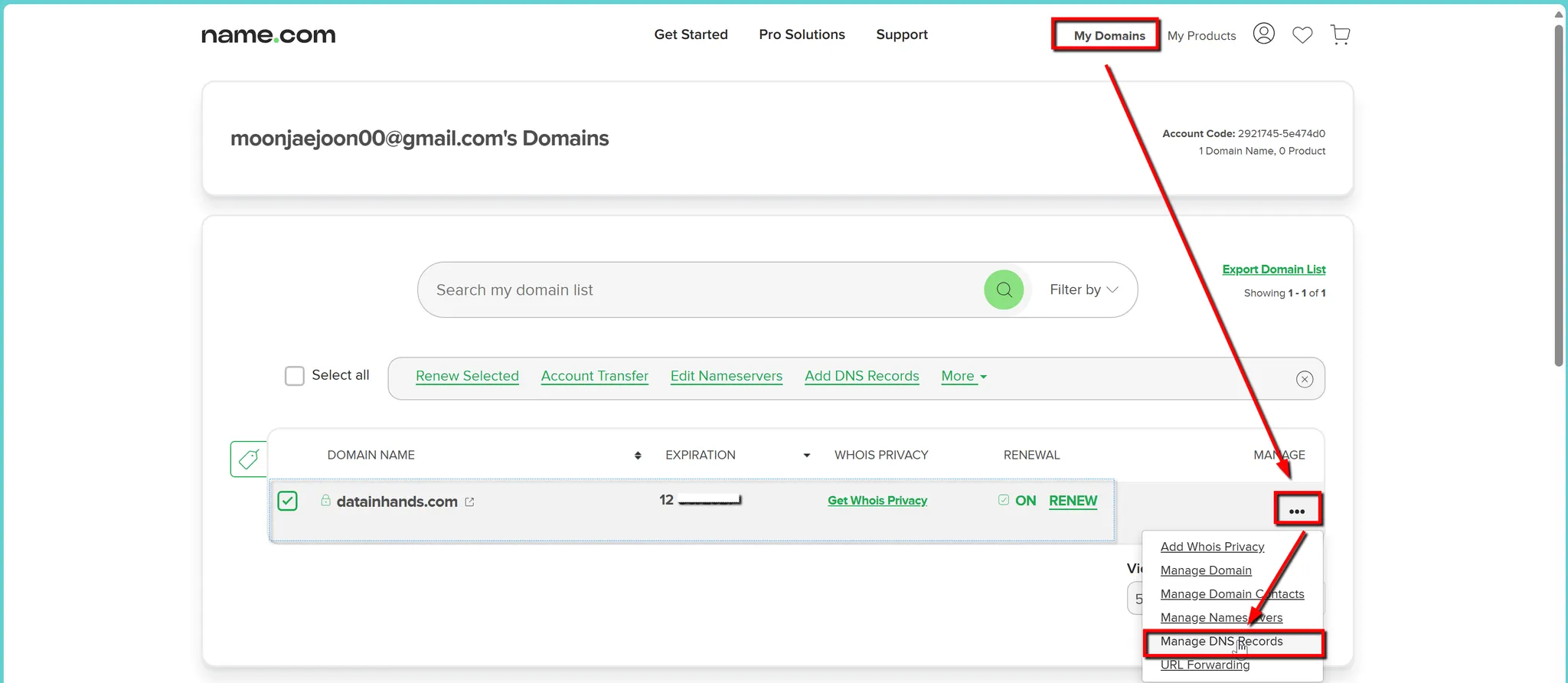
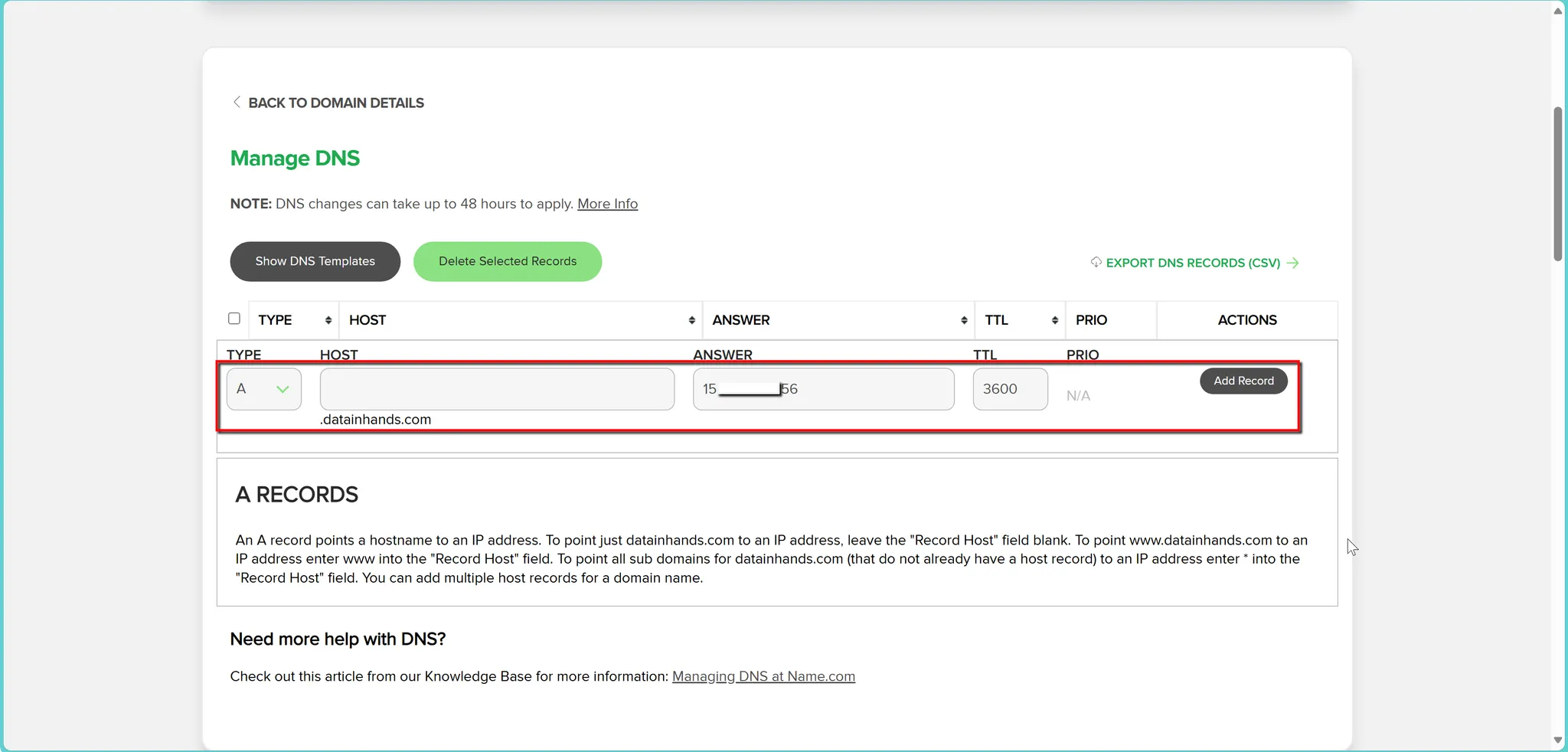
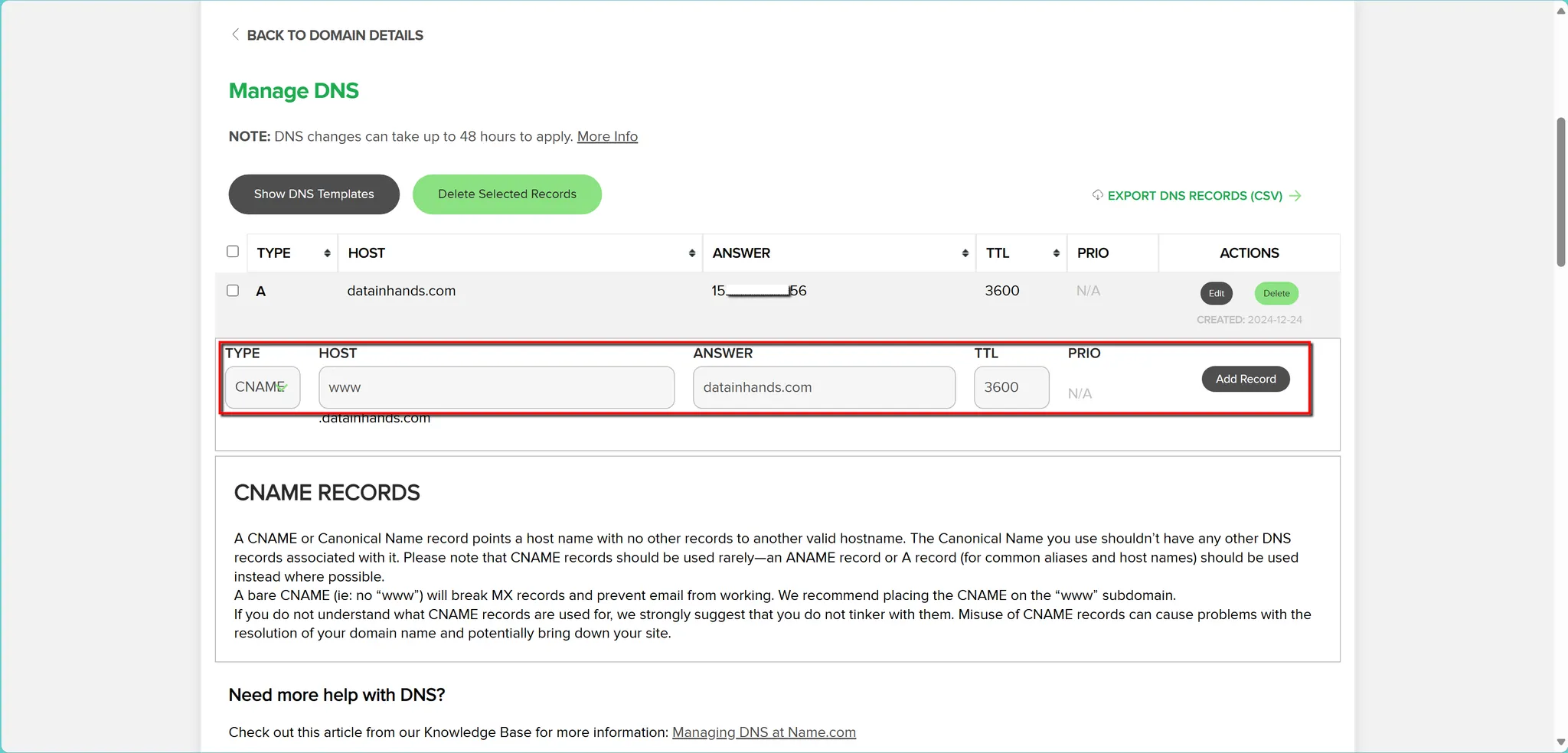
다음 레코드들을 순서대로 추가해주세요:
[A 레코드]
Host: @ (또는 비워두기)
Answer: [여러분의 OCI 인스턴스 IP]
TTL: 3600
[CNAME 레코드]
Host: www
Answer: datainhands.com
TTL: 3600
Plain Text
복사
 용어 설명
용어 설명•
A 레코드: 도메인을 IP 주소와 직접 연결합니다
•
CNAME: 한 도메인을 다른 도메인의 별칭으로 만듭니다
•
TTL: DNS 정보가 갱신되는 주기(초 단위)를 의미합니다
2. WordPress 설정 수정
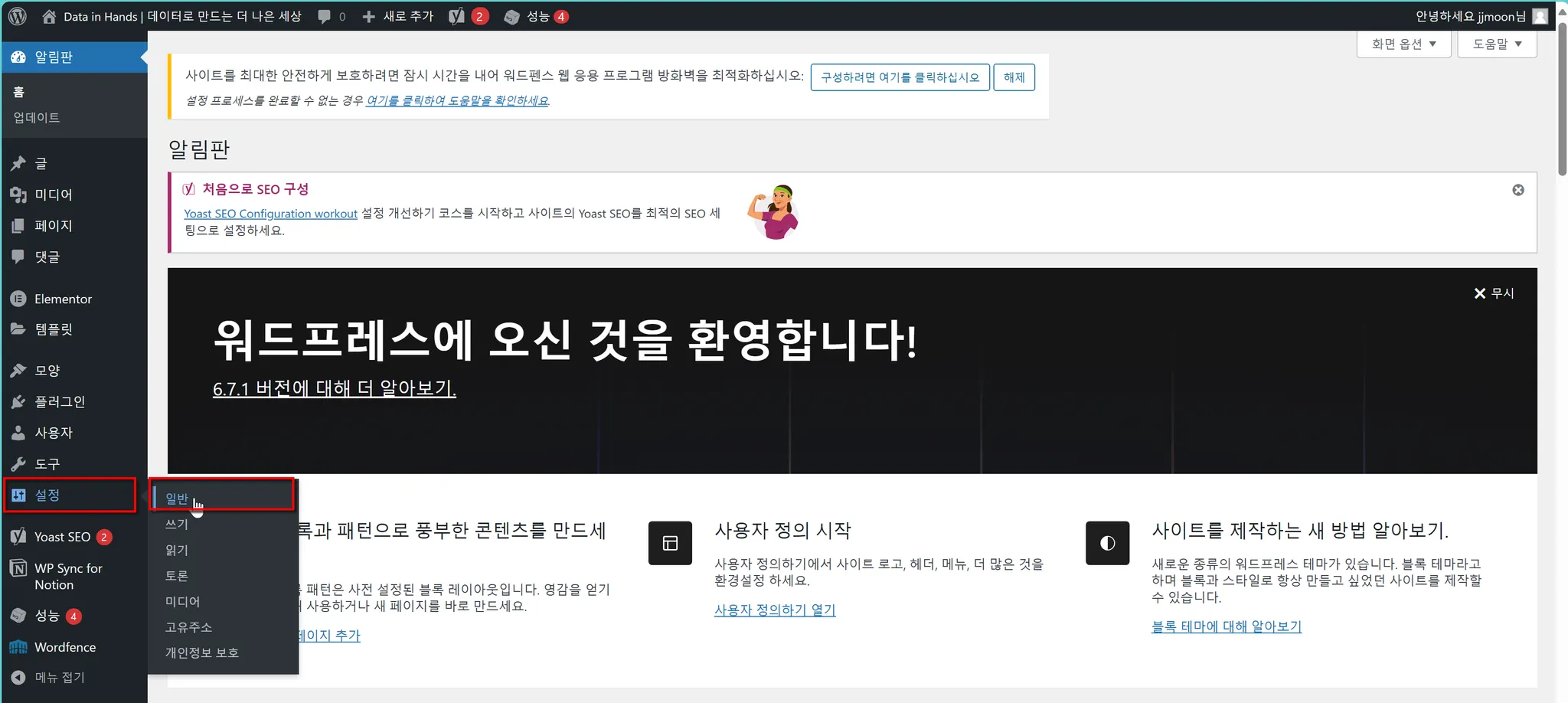
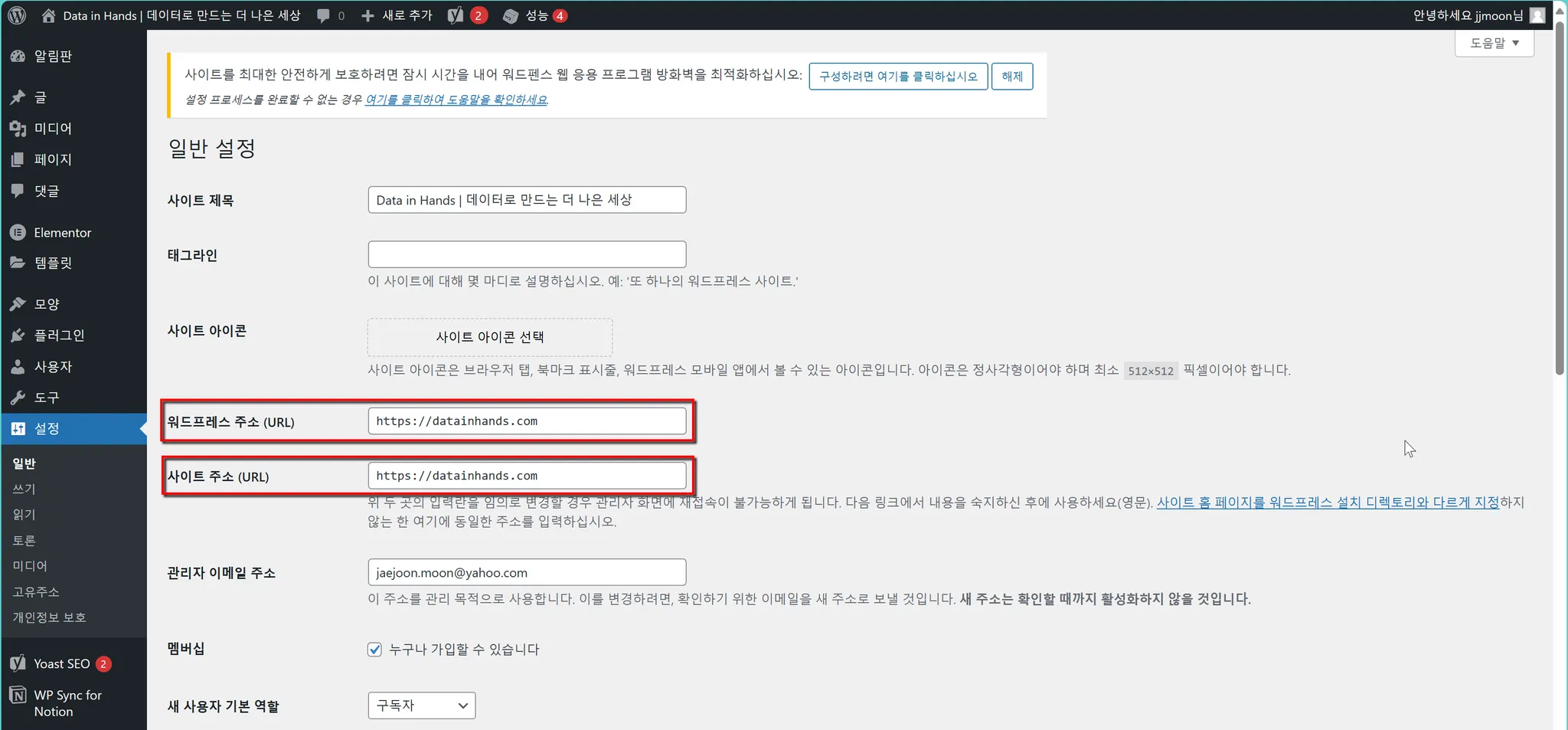
이제 WordPress에 새로운 도메인을 알려줄 차례입니다. WordPress 관리자 페이지에서 다음 설정을 변경합니다:
1.
일반 설정 페이지 접속
- 관리자 대시보드 → 설정 → 일반
2.
URL 설정 변경
WordPress 주소(URL): https://datainhands.com
사이트 주소(URL): https://datainhands.com
Plain Text
복사
3.
변경사항 저장
- 설정 저장 후 새로운 도메인으로 리다이렉트될 때까지 대기
주의사항: URL 변경 후 관리자 페이지에 접속이 안 될 수 있습니다. 이는 정상이며, 잠시 후 새로운 도메인으로 접속하시면 됩니다.3. 웹 서버 설정
Oracle Linux의 httpd 서버에 새로운 도메인을 인식시키기 위한 설정을 진행합니다:
a. 가상 호스트 설정을 위한 디렉토리 구조 생성
sudo mkdir -p /etc/httpd/sites-available
sudo mkdir -p /etc/httpd/sites-enabled
sudo nano /etc/httpd/sites-available/yourdomain.com.conf (ex. datainhands.com.conf)
Bash
복사
b. 설정 내용 추가
<VirtualHost *:80>
ServerName yourdomain.com
ServerAlias www.yourdomain.com (ex. www.datainhands.com)
DocumentRoot /var/www/html
<Directory /var/www/html>
Options Indexes FollowSymLinks MultiViews
AllowOverride All
Require all granted
</Directory>
ErrorLog ${APACHE_LOG_DIR}/error.log
CustomLog ${APACHE_LOG_DIR}/access.log combined
</VirtualHost>
Bash
복사
c. 설정 활성화 및 서버 재시작
# 심볼릭 링크 생성
sudo ln -s /etc/httpd/sites-available/yourdomain.com.conf /etc/httpd/sites-enabled/ (ex. datainhands.com.conf)
# httpd.conf에 설정 디렉토리 포함
echo "IncludeOptional sites-enabled/*.conf" | sudo tee -a /etc/httpd/conf/httpd.conf
# 서버 재시작
sudo systemctl restart httpd
Bash
복사
SSL 인증서 설정
보안 연결을 위한 SSL 인증서를 설치합니다:
1. EPEL 저장소 및 Certbot 설치
무료 SSL 인증서를 설치하여 사이트를 HTTPS로 안전하게 만들어봅시다. Oracle Linux 8용 SSL 인증서 설치 과정을 알려드리겠습니다:
# EPEL 저장소 추가
sudo dnf -y install oracle-epel-release-el8
# certbot 및 Apache 플러그인 설치
sudo dnf -y install certbot python3-certbot-apache
Shell
복사
2. 기본 SSL 설정
# SSL 인증서 디렉토리 생성
sudo mkdir -p /etc/pki/tls/certs
# 임시 자체 서명 인증서 생성
sudo openssl req -x509 -nodes -days 365 -newkey rsa:2048 \
-keyout /etc/pki/tls/private/localhost.key \
-out /etc/pki/tls/certs/localhost.crt
# httpd 재시작
sudo systemctl restart httpd
Bash
복사
3. Let's Encrypt 인증서 발급
# 인증서 발급 (Apache 자동 설정)
sudo certbot --apache -d datainhands.com -d www.datainhands.com
Bash
복사
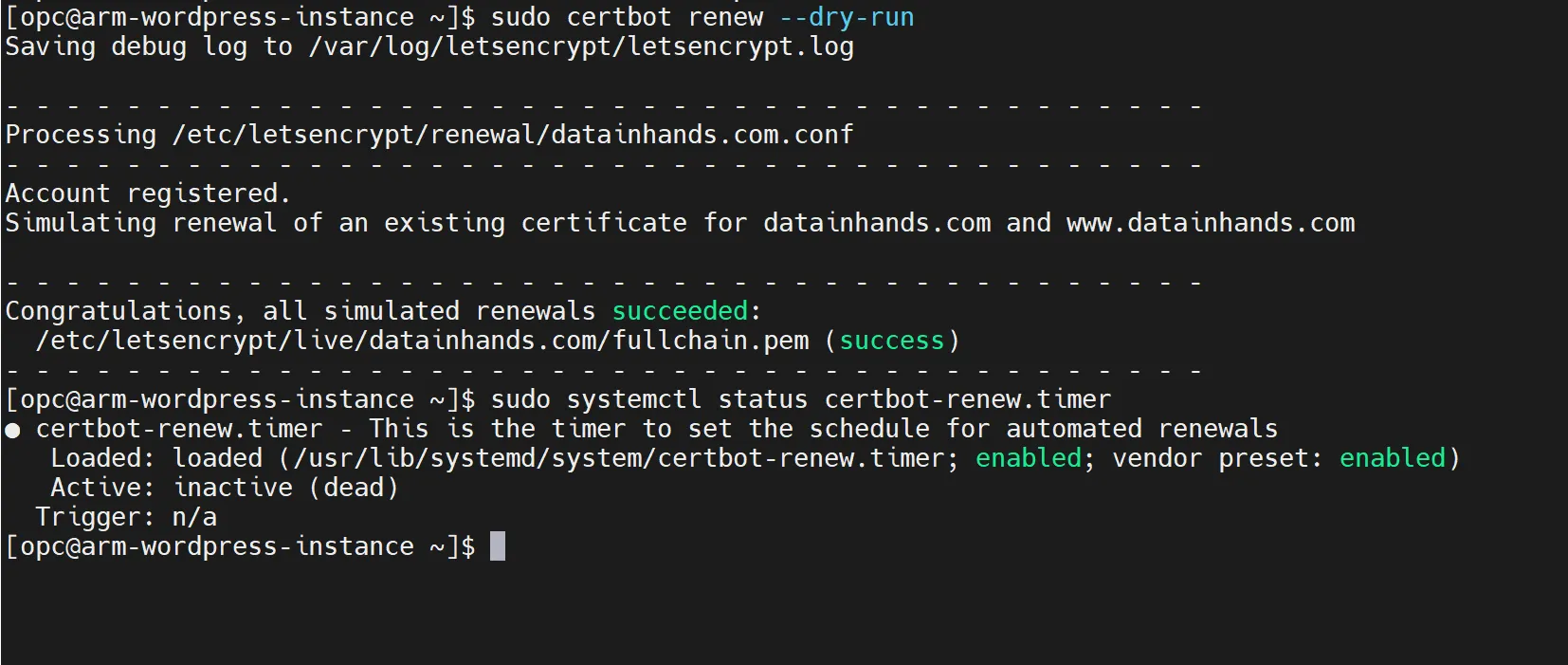
4. 자동 갱신 설정
# 갱신 테스트
sudo certbot renew --dry-run
# 크론잡 확인
sudo systemctl status certbot-renew.timer
Bash
복사
5. SELinux 및 방화벽 설정
# SSL 접근 권한 부여
sudo setsebool -P httpd_can_network_connect 1
# HTTPS 포트 허용
sudo firewall-cmd --permanent --add-service=https
sudo firewall-cmd --reload
Bash
복사
주의사항
: 자체 서명 인증서 생성 시 나오는 질문들은 모두 기본값으로 넘어가도 됩니다. Let's Encrypt 인증서가 발급되면 이 임시 인증서는 자동으로 대체됩니다.
알아두세요: HTTPS는 이제 선택이 아닌 필수입니다! Google은 HTTPS를 사용하는 사이트를 검색 결과에서 더 높이 평가합니다. 문제 해결 가이드 {#troubleshooting}
일반적인 문제와 해결방법
1. 사이트 접속이 안 되는 경우
•
DNS 전파 시간 확인 (보통 1-48시간 소요)
•
ping datainhands.com으로 IP 확인
•
방화벽 설정 확인
2. SSL 인증서 오류
- Apache 설정 테스트: `sudo apache2ctl configtest`
- SSL 인증서 상태 확인: `sudo certbot certificates`
- 오류 로그 확인: `sudo tail -f /var/log/apache2/error.log`
Shell
복사
3.
WordPress 관리자 접속 문제
- wp-config.php에서 사이트 URL 직접 수정
- 데이터베이스에서 wp_options 테이블 확인
유지보수 체크리스트
정기적인 점검사항
SSL 인증서 만료일 확인 (90일마다 자동 갱신)
도메인 만료일 확인
보안 업데이트 설치
백업 상태 확인
모니터링 도구 추천
1.
UptimeRobot
- 무료 서비스로 시작 가능
- 5분 간격 모니터링
- 다운타임 즉시 알림
2.
Google Search Console
- SEO 상태 모니터링
- 크롤링 오류 확인
- 모바일 친화성 테스트
3.
Wordfence Security
- 실시간 보안 위협 모니터링
- 로그인 시도 기록
- 악성코드 스캔
마무리
이렇게 해서 WordPress 사이트에 도메인을 연결하는 모든 과정을 살펴보았습니다. 도메인 연결은 WordPress 사이트 운영에 있어 매우 중요한 단계입니다. 처음에는 복잡해 보일 수 있지만, 하나씩 차근차근 따라하다 보면 안전하고 전문적인 방식으로 도메인을 연결하실 수 있울 거에요.
추가 질문이나 어려움이 있으시다면 댓글로 남겨주세요.
추가 학습 자료
혹시 이 과정에서 궁금한 점이나 어려움이 있으시다면 댓글로 남겨주세요. 함께 해결해보도록 하겠습니다!
이 가이드는 2024년 12월 기준으로 작성되었으며, 소프트웨어 버전이나 인터페이스가 변경될 수 있습니다.